

Comment mesurer l’impacts de vos audiences sur Google Analytics 4 (GA4) ? Dans cet article, nous allons explorer comment créer un rapport de performance d’audience. Nous allons passer en revue les étapes essentielles pour construire un rapport efficace qui révèle comment vos divers segments d’audience se comportent. Prêt à plonger dans l’univers des données ?
Comprendre les audiences dans GA4
Dans Google Analytics 4 (GA4), les audiences jouent un rôle fondamental dans le reporting et l’analyse des données. Une audience se définit comme un groupe d’utilisateurs partageant des caractéristiques communes, qu’elles soient démographiques, comportementales ou basées sur des événements spécifiques. La création et la gestion des audiences permettent aux entreprises de mieux comprendre leur clientèle et d’adapter leurs stratégies marketing en conséquence.
Les aspects démographiques incluent des informations telles que l’âge, le sexe, la localisation géographique, et d’autres données qui peuvent être collectées à partir des utilisateurs. Cela permet aux équipes marketing de cibler des segments spécifiques et de personnaliser leur contenu pour les adapter aux besoins particuliers de ces groupes.
Les données comportementales, quant à elles, se rapportent aux actions entreprises par les utilisateurs sur un site web ou une application. Par exemple, une audience peut être définie en fonction des pages visitées, du temps passé sur le site, ou même des événements spécifiques, tels que des achats ou des inscriptions. Ce type de segmentation aide à identifier les utilisateurs les plus engagés et les plus susceptibles de convertir.

En outre, GA4 intègre également des aspects prévisionnels, permettant aux analystes d’anticiper le comportement futur des utilisateurs en se basant sur des tendances passées. Cela inclut des analyses prédictives qui aident à déterminer quelles audiences pourraient être les plus rentables ou celles qui pourraient nécessiter des interventions pour améliorer l’engagement.
Le fait de maintenir une définition claire et précise des audiences est essentiel pour maximiser l’efficacité des campagnes marketing. Une segmentation efficace permet non seulement d’optimiser les efforts publicitaires, mais aussi d’améliorer l’expérience utilisateur en fournissant un contenu pertinent. Les analyses issues de ces audiences aident à la prise de décisions éclairées, créant ainsi une boucle de rétroaction précieuse pour ajuster les stratégies marketing. Par exemple, en utilisant les insights fournis par GA4, les entreprises peuvent ajuster non seulement leur ciblage, mais également le type de contenu proposé aux utilisateurs.
Pour en savoir plus sur l’optimisation des audiences et leur impact sur les performances des campagnes, vous pouvez consulter cet article détaillé sur Google Ads. Cela vous donnera une perspective plus exhaustive sur les stratégies à adopter pour tirer le meilleur parti de vos données d’audience.
Accéder aux rapports d’audience
Pour accéder aux rapports d’audience dans Google Analytics 4 (GA4), commencez par ouvrir votre compte Google Analytics. Une fois connecté, suivez les étapes ci-dessous pour naviguer vers les rapports d’audience.
- Étape 1 : Dans le menu de gauche, cliquez sur Rapports.
- Étape 2 : Sous la section des rapports, sélectionnez Publics pour accéder aux données spécifiques sur votre audience.
- Étape 3 : Vous verrez alors une vue d’ensemble des différents rapports d’audience disponible. Cela inclut des segments d’audience prédéfinis, ainsi que la possibilité d’explorer vos propres audiences personnalisées.

Chaque section dans le rapport d’audience propose diverses informations pertinentes. Par exemple, vous pouvez voir la taille de l’audience, qui indique combien d’utilisateurs interagissent avec votre site. Cela inclut non seulement les nouveaux utilisateurs mais aussi les utilisateurs récurrents.
En plus de la taille de l’audience, GA4 vous fournit également des insights sur la dynamique de votre audience. Cela comprend des données démographiques telles que l’âge, le sexe et la localisation géographique, ce qui vous permet de mieux comprendre qui sont vos utilisateurs et comment ils interagissent avec votre contenu.
D’autres métriques importantes à examiner sont les conversions, qui montrent combien d’utilisateurs ont effectué l’action désirée (comme un achat ou une inscription) en fonction des segments de votre audience. Cela vous donnera une idée claire de l’efficacité de vos initiatives marketing.
Pour approfondir vos analyses, vous pouvez également consulter les rapports personnalisés et utiliser des filtres pour segmenter davantage votre audience selon divers critères, comme les pages visitées ou les événements déclenchés. Ces options vous permettent d’obtenir une vue détaillée et fine de votre public cible, afin d’optimiser vos efforts marketing.
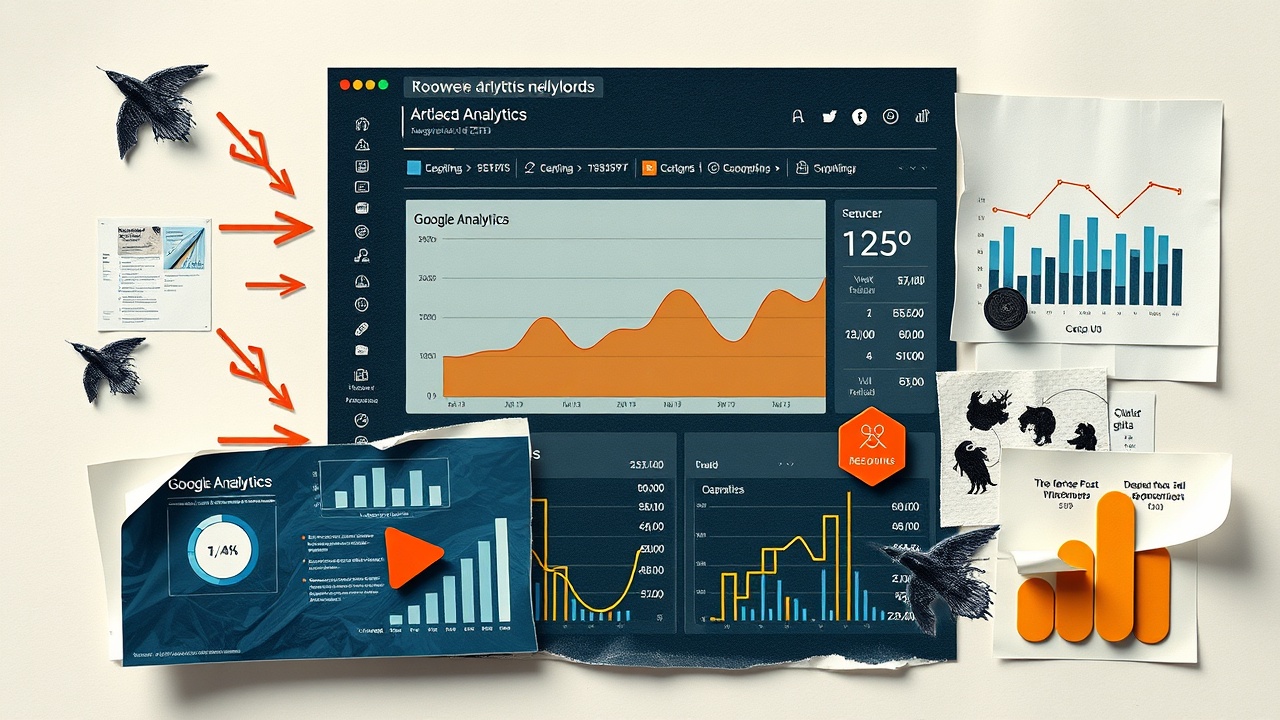
Pour un guide plus détaillé sur l’optimisation de vos rapports d’audience dans GA4, vous pouvez consulter ce lien.
Créer un rapport de performance détaillé
Pour créer un rapport de performance détaillé sur votre audience dans Google Analytics 4 (GA4), suivez les étapes ci-dessous. Ce processus vous permettra d’analyser efficacement vos données et d’optimiser vos efforts marketing.
Étape 1 : Accéder à GA4
Connectez-vous à votre compte Google Analytics et sélectionnez la propriété GA4 pour laquelle vous souhaitez créer le rapport. Naviguez jusqu’à l’onglet « Rapports » situé dans le menu de gauche.
Étape 2 : Choisir le type de rapport

Dans le panneau des rapports, sélectionnez la section « Acquisition » pour analyser la manière dont les visiteurs trouvent votre site. Pour un rapport d’audience, pensez également à explorer les sections « Engagement ».
Étape 3 : Sélection des dimensions
Dans le rapport que vous avez choisi, cliquez sur « Ajouter une dimension ». Vous aurez l’option de sélectionner une variété de dimensions pertinentes comme le pays, la source de trafic, ou le type d’appareil. Ces dimensions peuvent vous aider à segmenter vos données et à obtenir des informations plus variées sur votre audience.
Étape 4 : Sélection des métriques

Ensuite, sélectionnez les métriques que vous souhaitez analyser. Les métriques les plus courantes incluent le nombre de sessions, les utilisateurs, le taux de rebond et le temps moyen passé sur la page. Ces métriques vous fourniront une image claire de l’engagement de votre audience.
Étape 5 : Personnalisation du rapport
Après avoir sélectionné vos dimensions et vos métriques, vous pouvez personnaliser le rapport. Utilisez les options de filtrage pour affiner davantage vos résultats. Par exemple, vous pourriez vouloir afficher uniquement les utilisateurs d’un pays spécifique ou uniquement ceux qui ont réalisé une certaine action sur votre site.
Étape 6 : Sauvegarde et partage du rapport
Une fois que vous avez créé le rapport à votre convenance, n’oubliez pas de l’enregistrer. Vous aurez la possibilité de le partager avec d’autres membres de votre équipe via un lien ou un export en PDF.
Suivez ces étapes pour développer un rapport de performance d’audience clair et informatif qui vous aidera à prendre des décisions basées sur des données concrètes. Cette analyse approfondie est essentielle pour l’optimisation continue de votre stratégie marketing. Pour découvrir davantage sur l’optimisation de vos rapports, visitez ce lien.
Exploiter les rapports d’exploration
Les rapports d’exploration dans Google Analytics 4 (GA4) offrent une flexibilité et des capacités d’analyse qui permettent d’approfondir vos données d’audience. En utilisant ces rapports, vous pouvez découvrir des insights précieux sur le comportement des utilisateurs et ajuster vos stratégies marketing en conséquence. Pour commencer, accédez à la section « Explorer » de votre interface GA4. Vous y trouverez différentes options, telles que « Exploration libre », « Analyse des entonnoirs » et « Analyse des cohortes », qui vous permettront de creuser vos données de manière adaptée.
Pour créer un rapport d’exploration à partir d’un rapport standard, suivez ces étapes simples :
- Identifiez le rapport standard que vous souhaitez explorer. Par exemple, le rapport « Utilisateurs » pourrait être un bon point de départ.
- Pendant que vous visionnez le rapport, cliquez sur l’icône de « l’Exploration » ou « Créer un rapport d’exploration ». Cela ouvrira une nouvelle interface où vous pourrez personnaliser vos données.
- Dans la nouvelle fenêtre d’exploration, vous pouvez glisser-déposer différents dimensions et métriques pour affiner vos analyses. Par exemple, vous pouvez comparer le comportement des utilisateurs par canal d’acquisition ou par âge.
Une des forces des rapports d’exploration est la capacité à appliquer des filtres et des segments personnalisés. Utilisez la fonction de segmentation pour isoler un groupe d’audience spécifique, comme les utilisateurs qui ont effectué un achat au cours des 30 derniers jours. Cela vous donnera une vue plus précise de ce segment particulier et de son comportement.
En outre, pensez à utiliser des visualisations pour une meilleure compréhension des données. Vous pouvez opter pour des graphiques en barres, des lignes de tendance, ou encore des cartes thermiques selon ce qui valorise le mieux vos insights. Par exemple, un graphique à barres peut vous montrer clairement les utilisateurs actifs par jour, tandis qu’une carte thermique peut illustrer les heures de la journée où vos interactions sont les plus élevées.
Enfin, n’oubliez pas que les rapports d’exploration peuvent être sauvegardés et partagés avec votre équipe, ce qui facilite la collaboration et l’analyse continue. Pour aller plus loin dans l’utilisation des rapports d’exploration, explorez des tutoriels et guides supplémentaires [ici](https://www.annedevillers.com/blog/google-analytics-4-rapports-explorations-chemin?utm_source=datadataboom.com&utm_campaign=article-webanalyste.com&utm_medium=referral) pour découvrir des stratégies avancées et des astuces qui maximiseront l’efficacité de votre analyse.
Interpréter les résultats
Lorsque vous examinez les données des rapports d’audience dans Google Analytics 4 (GA4), il est essentiel d’adopter une approche méthodique pour interpréter correctement les résultats. Voici quelques meilleures pratiques pour vous aider dans cette tâche cruciale.
- Comprendre les métriques et dimensions : Familiarisez-vous avec les principales métriques telles que les utilisateurs, les sessions, et le taux de rebond. Ce sont des indicateurs fondamentaux qui peuvent influencer votre analyse. De même, les dimensions, comme la source de trafic ou l’appareil utilisé, fournissent un contexte indispensable pour vos métriques.
- Contexte temporel : Analysez les tendances sur une période donnée plutôt qu’un instantané. Parfois, un chiffre isolé peut sembler préoccupant, mais lorsque vous l’examinez en termes de semaine ou de mois, il peut correspondre à une tendance saisonnière normale. N’oubliez pas d’inclure des périodes comparatives qui vous aideront à établir des benchmarks pertinents.
- Colonnes totales et sous-totaux : Attention à la confusion entourant les totaux de colonnes. Ces chiffres peuvent représenter des aggregats de données qui ne se croisent pas nécessairement. Par exemple, si vous examinez différentes sources de trafic, les utilisateurs uniques ne se cumulent pas simplement, car certains visiteurs peuvent provenir de plusieurs sources. Analysez chaque colonne en fonction de son contexte sans mélanger les données.
- Superposition des audiences : GA4 permet de créer et de superposer plusieurs audiences. Soyez vigilant lorsque vous croisez des factions d’audience, car cela peut entraîner une redondance dans les comptes d’utilisateurs ou fausser l’interprétation de vos résultats. Assurez-vous que les critères de chaque audience sont définis clairement pour éviter toute confusion.
- Signification des anomalies : Si vous remarquez des anomalies dans vos données, il est important de comprendre leur origine. Une chute soudaine du trafic peut être due à un problème technique, alors qu’une hausse pourrait résulter d’une campagne marketing réussie. Prenez le temps de creuser ces anomalies pour en déterminer la cause.
En appliquant ces meilleures pratiques, vous serez mieux armé pour tirer des insights significatifs de vos rapports d’audience sur GA4, optimisant ainsi vos stratégies marketing. Pour approfondir davantage, vous pouvez consulter des ressources supplémentaires sur le sujet dans des articles en ligne spécialisés.
Conclusion
En conclusion, construire un rapport de performance d’audience dans GA4 est incontournable pour quiconque souhaite comprendre l’efficacité de ses stratégies marketing. En utilisant les rapports standards et d’exploration, vous pouvez extraire des insights précieux sur vos utilisateurs. N’attendez plus pour transformer des données brutes en actions concrètes qui boostent votre business.
FAQ
Qu’est-ce qu’une audience dans Google Analytics 4 ?
Une audience est un groupe d’utilisateurs catégorisés selon des attributs spécifiques comme les données démographiques ou le comportement.
Ces audiences sont essentielles pour segmenter votre analyse et mieux cibler vos efforts marketing.
Comment accéder au rapport d’audience dans GA4 ?
Pour accéder à votre rapport d’audience, allez dans la section « Admin » et sélectionnez « Audiences » sous la propriété GA4.
Cela ouvrira le rapport où vous pouvez voir les détails de vos audiences créées.
Quelles métriques devrais-je inclure dans un rapport de performance d’audience ?
Considérez des métriques comme le total des revenus, le taux de conversion et le nombre de sessions.
Ces indicateurs vous aideront à comprendre comment vos audiences interagissent avec votre site.
Qu’est-ce qu’un rapport d’exploration et comment l’utiliser ?
Un rapport d’exploration permet d’analyser plus en profondeur les données d’audience.
Vous pouvez le créer manuellement ou en le basant sur un rapport standard existant, offrant plus de flexibilité dans l’analyse.
Pourquoi est-il important d’interpréter correctement les résultats ?
Une mauvaise interprétation des résultats peut conduire à de mauvaises décisions marketing.
Il est essentiel de comprendre les données en contexte pour optimiser vos stratégies.

⭐ Expert et formateur en Tracking avancé, Analytics Engineering et Automatisation IA (n8n, Make) ⭐
Ref clients : Logis Hôtel, Yelloh Village, BazarChic, Fédération Football Français, Texdecor…
Mon terrain de jeu :
Data & Analytics engineering : tracking propre RGPD, entrepôt de données (GTM server, BigQuery…), modèles (dbt/Dataform), dashboards décisionnels (Looker, SQL, Python).
Automatisation IA des taches Data, Marketing, RH, compta etc : conception de workflows intelligents robustes (n8n, Make, App Script, scraping) connectés aux API de vos outils et LLM (OpenAI, Mistral, Claude…).
Engineering IA pour créer des applications et agent IA sur mesure : intégration de LLM (OpenAI, Mistral…), RAG, assistants métier, génération de documents complexes, APIs, backends Node.js/Python.