
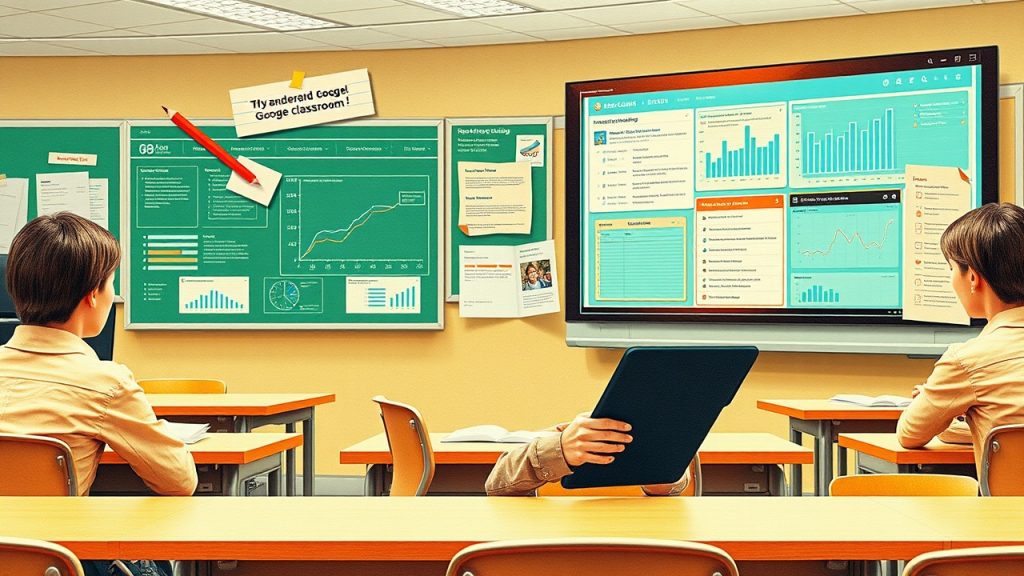
NotebookLM et Gems sont des outils puissants pour enrichir Google Classroom. Ils facilitent la gestion des connaissances et améliorent l’expérience éducative. Découvrez comment exploiter ces innovations pour transformer vos cours avec efficacité et simplicité.
3 principaux points à retenir.
- NotebookLM permet centralisation intelligente des notes et ressources.
- Gems améliore l’interaction et le suivi personnalisé dans Google Classroom.
- L’intégration des deux outils optimise pédagogie et gain de temps.
Qu’est-ce que NotebookLM et comment l’utiliser en classe ?
NotebookLM, c’est un peu le Google Docs 2.0, mais version IA. Imaginez un assistant qui s’adapte à vos besoins comme un véritable coéquipier. Cet outil alimenté par l’intelligence artificielle permet d’organiser et d’interroger vos notes de manière intuitive, tout en se glissant harmonieusement dans l’écosystème de Google Classroom. Finies les heures passées à fouiller dans des documents pour retrouver une information cruciale !
Pour les enseignants, c’est une aubaine. Avec NotebookLM, vous pouvez centraliser tous vos supports de cours, vos notes et vos ressources pédagogiques au même endroit. Vous n’êtes plus un simple distributeur de savoirs ; vous devenez un facilitateur de l’apprentissage. Imaginez un élève qui a une question pointue sur un sujet que vous avez abordé la semaine dernière. Plutôt que de chercher dans Glosssaire, l’élève pose sa question directement à NotebookLM, qui peut fournir une réponse adaptée basée sur les notes de cours. La magie opère, et le temps gagné peut être réinvesti dans l’interaction et l’engagement des élèves.
Les avantages sont concrets : vous gagnez un temps précieux en automatisant les réponses aux interrogations fréquentes. Personnaliser les réponses en fonction des besoins de chaque élève, c’est aussi une manière de renforcer la compréhension. De plus, en centralisant les savoirs, vous contribuez à une meilleure conservation des connaissances, évitant ainsi l’érosion de l’information au fil des semestres.
Prenons un exemple concret : un enseignant qui doit préparer un document récapitulatif des cours peut facilement utiliser NotebookLM. Il crée un document bien structuré qui répond automatiquement à des questions clés posées par les élèves. Ce processus simplifié fait de NotebookLM un assistant personnel pédagogique augmenté, qui permet à l’enseignant de se concentrer davantage sur l’interaction humaine tout en garantissant que chaque élève a accès au savoir dont il a besoin.
En résumé, avec NotebookLM, vous transformez la salle de classe en un espace d’apprentissage proactif où l’empuissancement des élèves est au cœur de votre mission pédagogique. Et pour aller encore plus loin, n’hésitez pas à explorer l’intégration de Gems, qui élargit encore le champ des possibles.
Comment Gems complète Google Classroom pour les enseignants ?
Gems, c’est un peu le super-héros des extensions pour Google Classroom. Ce plugin incroyable enrichit l’expérience éducative en offrant des fonctionnalités qui semblent sorties tout droit d’un film de science-fiction. D’un simple clic, vous pouvez transformer une classe un peu désordonnée en un espace structuré et dynamique. Imaginez pouvoir annoter des travaux immédiatement, suivre la participation des élèves de manière fluide, ou encore automatiser certains retours ! C’est exactement ce que fait Gems.
Il ne s’agit pas seulement d’accumuler des outils, mais de les utiliser de manière astucieuse pour offrir un suivi personnalisé. Par exemple, vous pouvez facilement créer des étiquettes intelligentes pour catégoriser les performances ou les difficultés. Supposons qu’un groupe d’élèves ait du mal avec les mathématiques, vous pouvez les taguer « mathématiques » et leur attribuer des ressources supplémentaires ciblées. Cela permet non seulement de répondre à leurs besoins spécifiques, mais aussi de rendre les leçons plus pertinentes et engageantes.
Techniquement, Gems s’intègre en toute simplicité dans Google Classroom, sans ajouter de complexité à l’environnement de travail. Tout est fluide : une fois installé, les fonctionnalités sont accessibles directement depuis votre interface, ce qui vous permet de vous concentrer sur ce qui compte vraiment, l’éducation. Par exemple, après une évaluation, vous pouvez utiliser Gems pour envoyer des feedbacks automatiques aux élèves selon leurs résultats. Cela libère du temps pour que vous puissiez vous concentrer sur l’accompagnement véritable des élèves qui en ont besoin.
Imaginons un cas concret : vous enseignez l’histoire et, après un quiz, vous remarquez que plusieurs élèves ont eu des difficultés sur un certain chapitre. Avec Gems, vous pourriez créer un groupe spécifique pour ces élèves, leur attribuer des lectures adaptées en un clin d’œil, et même leur envoyer des ressources supplémentaires comme des vidéos ou des articles. En récompensant leurs efforts par des retours constructifs et rapides, vous les motivez à progresser sans leur faire sentir qu’ils « sont à la traîne ».
Pour en savoir plus sur l’utilisation efficace de Google Classroom, n’hésitez pas à consulter les ressources disponibles ici : Google Classroom Support.
Comment combiner NotebookLM et Gems pour un usage optimal ?
L’association de NotebookLM et Gems dans Google Classroom peut véritablement transformer vos pratiques pédagogiques. Imaginez : vous synchronisez vos notes et annotations avec des outils d’analyse performants, créant un cercle vertueux d’amélioration continue pour vous et vos élèves. Mais comment concrètement mettre en œuvre cette synergie ? Voyons cela étape par étape.
- Importer et organiser les supports dans NotebookLM : Commencez par rassembler tous vos supports pédagogiques dans NotebookLM. Cela peut être des PDF, des vidéos ou même des exercices interactifs. Grâce à sa structure intuitive, vous pouvez facilement les classer par thème ou par niveau de difficulté.
- Exploiter les annotations Gems : Une fois vos supports chargés, utilisez Gems pour annoter les contenus. Par exemple, si un élève a du mal avec une notion spécifique, vous pouvez ajouter des annotations directement sur le document. Cela permet de suivre leur compréhension à la volée.
- Créer des interactions enrichies : Utilisez les annotations pour initier des discussions en classe. Grâce à la visibilité des commentaires, chaque élève peut réagir aux annotations des autres, augmentant ainsi leur engagement dans les discussions.
Le tableau ci-dessous récapitule les bénéfices croisés de cette approche :
| Bénéfice | Description |
|---|---|
| Gain de temps | Automatisation de l’analyse des notes et commentaires. |
| Qualité du feedback | Retour d’information plus précis et fondé sur des données. |
| Personnalisation | Adapter les contenus pédagogiques aux besoins spécifiques des élèves. |
Sur le plan technique, assurez-vous de disposer d’une connexion Internet stable pour garantir la fluidité de cette intégration dans Google Classroom. Un bon matériel, comme un appareil performant et mis à jour, est tout aussi essentiel pour naviguer sans interruption entre NotebookLM et Gems.
En appliquant ces étapes, vous verrez comment l’interaction entre NotebookLM et Gems améliore non seulement votre gestion des contenus, mais aussi l’engagement et la compréhension de vos élèves. Pour plus d’informations, vous pouvez consulter ce lien ici.
Quelles bonnes pratiques pour maximiser l’efficacité de ces outils ?
Pour tirer le meilleur parti de NotebookLM et Gems dans Google Classroom, il y a des pratiques incontournables à adopter. Voici une liste essentielle :
- Formation initiale des enseignants et élèves : Avant de plonger dans ces outils, il est crucial que les utilisateurs aient une compréhension solide de leurs fonctionnalités. Des séances de formation faciliteront leur intégration dans le quotidien des élèves.
- Structuration rigoureuse des contenus et des annotations : Une bonne organisation permet aux élèves de naviguer facilement entre les ressources. Utiliser des templates pour les notes et les annotations peut grandement simplifier cette tâche.
- Actualisation régulière des bases de données dans NotebookLM : Garder vos ressources à jour est essentiel. Une base de données statique peut devenir obsolète très rapidement.
- Usage systématique des labels et tags Gems : Labelliser les contenus de manière cohérente facilite le suivi et la recherche, évitant ainsi la surcharge informationnelle.
En parlant de surcharge d’information, une gestion pragmatique est clé. Trop de ressources peuvent perdre les élèves plus qu’elles ne les aident. Alors, comment éviter cela ? Voici quelques conseils concrets :
- Planifier des sessions hebdomadaires : Dédiez un moment chaque semaine à l’utilisation de ces outils. Cela permet de maintenir une certaine régularité et d’avancer ensemble dans l’apprentissage.
- Recueillir le feedback des élèves : Leur retour est inestimable. Qu’est-ce qui fonctionne ? Qu’est-ce qui peut être amélioré ? Organisez des discussions ouvertes pour capter leurs impressions.
- Automatiser les tâches répétitives avec Gems : Ne perdez pas de temps sur des actions redondantes. Automatisez tout ce qui peut l’être pour vous concentrer davantage sur l’enseignement.
N’oubliez pas non plus de rester prudent concernant les données personnelles. La conformité au RGPD est non seulement un impératif légal, mais aussi un gage de confiance pour les élèves et les parents. Pensez à consulter des ressources telles que ce guide pour bien comprendre comment protéger ces données dans un environnement digital.
Alors, prêt à transformer Google Classroom avec NotebookLM et Gems ?
NotebookLM et Gems ne sont pas que des gadgets. Ce sont des leviers puissants qui donnent enfin aux enseignants les moyens de gérer efficacement leurs contenus et de personnaliser leur relation pédagogique à grande échelle. Leur intégration dans Google Classroom simplifie la diffusion, facilite le suivi et booste l’engagement des élèves. En les maîtrisant, vous gagnez du temps, diminuez la charge mentale et améliorez concrètement l’apprentissage. Alors, pourquoi rester en marge de cette révolution digitale qui réinvente la salle de classe ?
FAQ
Comment NotebookLM améliore-t-il la gestion des cours ?
Quelle est la valeur ajoutée de Gems dans Google Classroom ?
Peut-on utiliser NotebookLM et Gems ensemble sans complicité technique ?
Comment garantir la sécurité des données en utilisant ces outils ?
Quels conseils pour une adoption réussie par les enseignants ?
A propos de l’auteur
Franck Scandolera, responsable de l’agence webAnalyste et formateur indépendant, cumule plus de dix ans d’expérience en Web Analytics, Data Engineering, et IA générative appliquée à l’éducation. Expert reconnu en automatisation no code et en déploiement d’outils de data, il accompagne depuis 2013 des professionnels de l’éducation dans la transformation digitale, mêlant efficacité technique et pédagogie intelligente.

⭐ Expert et formateur en Tracking avancé, Analytics Engineering et Automatisation IA (n8n, Make) ⭐
Ref clients : Logis Hôtel, Yelloh Village, BazarChic, Fédération Football Français, Texdecor…
Mon terrain de jeu :
Data & Analytics engineering : tracking propre RGPD, entrepôt de données (GTM server, BigQuery…), modèles (dbt/Dataform), dashboards décisionnels (Looker, SQL, Python).
Automatisation IA des taches Data, Marketing, RH, compta etc : conception de workflows intelligents robustes (n8n, Make, App Script, scraping) connectés aux API de vos outils et LLM (OpenAI, Mistral, Claude…).
Engineering IA pour créer des applications et agent IA sur mesure : intégration de LLM (OpenAI, Mistral…), RAG, assistants métier, génération de documents complexes, APIs, backends Node.js/Python.